Comment créer des metafields Shopify et vérifier qu'ils sont corrects
Vous avez besoin de champs personnalisés fiables dans Shopify ? Voici une méthode simple pour créer des metafields propres, éviter les erreurs de type, et valider rapidement qu'ils fonctionnent vraiment.
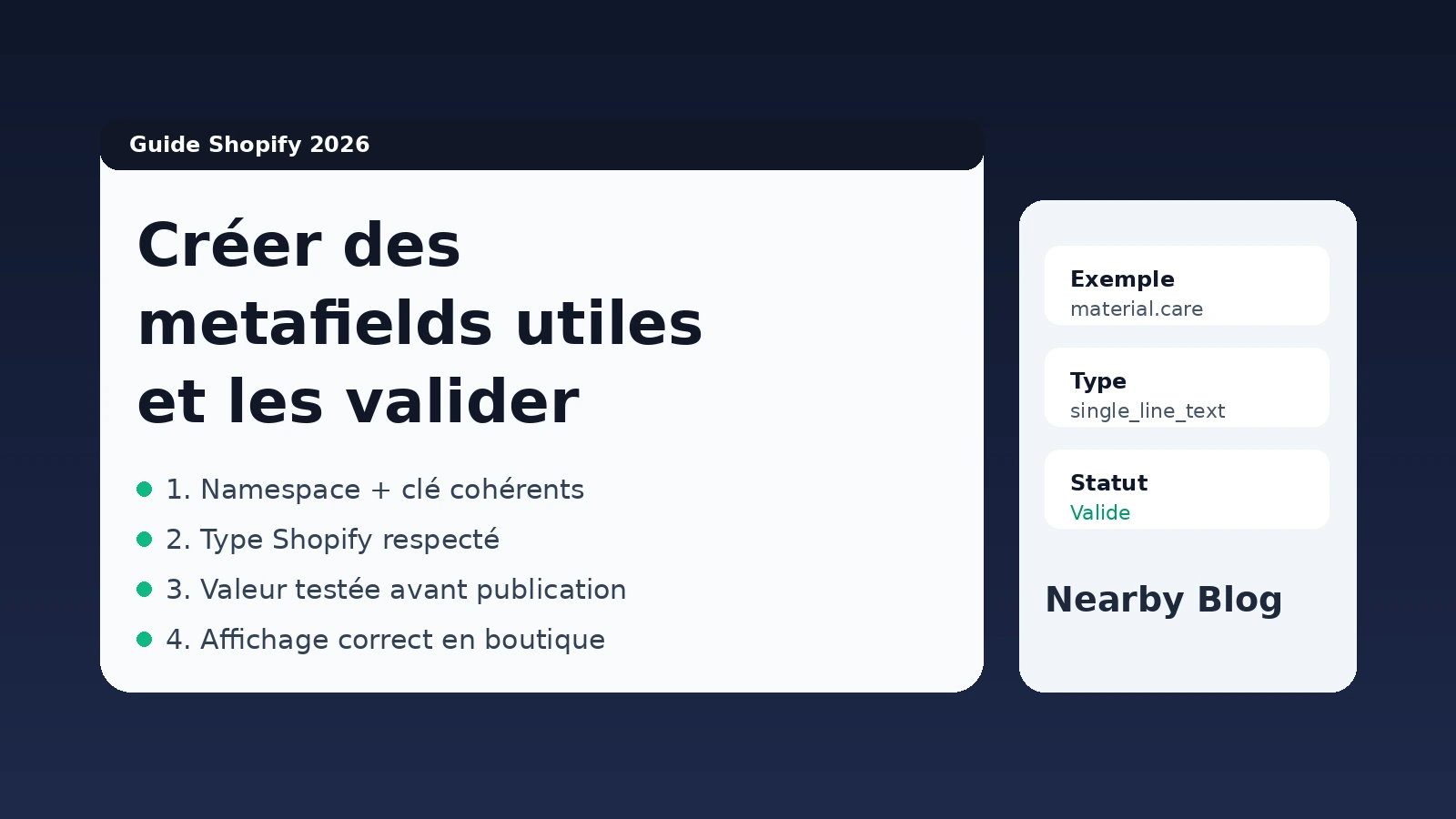
Un metafield Shopify sert à stocker des informations qui n'existent pas dans les champs standards: composition, guide d'entretien, pays de fabrication, dimensions techniques, délai de livraison, etc.
Le problème, c'est que beaucoup de boutiques créent des metafields en vrac. Résultat: types incohérents, valeurs non exploitables, filtres qui cassent, et perte de temps côté équipe.
1. Créer un metafield propre dans Shopify
- Dans l'admin Shopify, ouvrez Settings puis Custom data.
- Choisissez la ressource (souvent Products).
- Cliquez sur Add definition.
- Définissez un nom clair (ex: Composition matière).
- Choisissez un type adapté (texte, nombre, date, booléen, liste, etc.).
- Ajoutez une description pour guider votre équipe.
2. La structure qui évite les erreurs
Respectez cette convention:
- Namespace stable: par domaine fonctionnel, ex:
specs,shipping,care. - Key explicite: ex:
material,wash_temperature,country_of_origin. - Type strict: ne mettez pas du texte libre si vous avez besoin d'un nombre ou d'une date.
Exemple robuste: care.wash_temperature en type number_integer.
3. Comment savoir si vos metafields sont corrects
Vérifiez ces 5 points sur un produit test:
- Le champ apparaît bien dans la fiche produit admin.
- La valeur est acceptée sans erreur de format.
- Le type correspond à l'usage réel (tri, filtre, affichage).
- Le thème affiche correctement la donnée (si vous l'utilisez en front).
- La donnée reste cohérente après import CSV / app tierce / sync.
4. Erreurs fréquentes à éviter
- Mélanger plusieurs usages dans un même champ (ex: matière + conseil d'entretien).
- Utiliser des clés différentes pour la même info selon les produits.
- Choisir un type texte alors qu'un type liste ou nombre est nécessaire.
- Créer des metafields sans description interne pour l'équipe.
5. Mini checklist avant déploiement
- Naming validé: namespace + key stables.
- Type validé sur 3 produits différents.
- Affichage validé dans le thème.
- Aucune ambiguïté pour l'équipe qui saisit les données.
Besoin d'aller plus vite ?
Nearby vous aide à pré-remplir vos metafields et tags produit avec une structure cohérente, puis vous gardez le contrôle avant publication.
Voir une démo